معدل الارتداد Bounce Rate في جوجل أناليتكس 4: تعريفه وطريقة حسابه و7 طرق لتقليله

معدل الارتداد (Bounce Rate) في جوجل أناليتكس 4 هو نسبة الجلسات غير المتفاعلة من إجمالي الجلسات. أي الزيارات التي استمرت 10 ثوانٍ أو أقل، ولم يُسجَّل فيها حدث رئيسي (Key Event)، ولم يُشاهَد فيها أكثر من صفحة واحدة. هذا التعريف يختلف عن التعريف القديم في Universal Analytics، ولذلك تبدو أرقام الارتداد في GA4 أقل مما اعتاد عليه كثير من أصحاب المواقع.
في هذا الدليل ستعرف ما هو معدل الارتداد بدقة، والفرق بينه وبين معدل التفاعل ومعدل الخروج، وكيف تحسبه وتعرضه في جوجل أناليتكس 4 خطوة بخطوة، ومتى يكون معدل الارتداد جيداً أو مقلقاً، ثم طرق عملية لتقليله.
خلاصة سريعة
- في GA4: معدل الارتداد = 100% − معدل التفاعل (Engagement Rate).
- الجلسة المتفاعلة هي التي تستمر أكثر من 10 ثوانٍ، أو تحتوي حدثاً رئيسياً، أو فيها مشاهدتان للصفحات أو أكثر، حسب تعريف Google.
- لا يظهر معدل الارتداد افتراضياً في تقارير GA4، ويمكنك إضافته إلى تقرير “الصفحات والشاشات” من خيار تخصيص التقرير.
- لا يوجد رقم “جيد” ثابت لكل المواقع، فالأدق أن تقارن صفحاتك ببعضها وبأدائها السابق، وحسب مصدر الزيارة ونية البحث.
ما هو معدل الارتداد Bounce Rate؟
معدل الارتداد مقياس في تحليلات المواقع يوضح نسبة الزيارات التي لم يحدث فيها تفاعل حقيقي مع موقعك. وتعرّفه Google في صفحة المقاييس الرسمية لجوجل أناليتكس بأنه “نسبة الجلسات التي لم تكن جلسات متفاعلة”.
والجلسة المتفاعلة (Engaged Session) حسب المصدر نفسه هي الجلسة التي تحقق شرطاً واحداً على الأقل مما يلي:
- تستمر أكثر من 10 ثوانٍ.
- يحدث فيها حدث رئيسي (Key Event)، مثل إرسال نموذج أو إتمام شراء.
- يشاهد فيها الزائر صفحتين أو شاشتين أو أكثر.
إذا لم يتحقق أي شرط منها، تُحسب الجلسة ارتداداً. لذلك فالزائر الذي يقرأ مقالك دقيقتين ثم يغادر دون فتح صفحة أخرى لا يُعد مرتداً في GA4، بينما كان يُحسب ارتداداً في Universal Analytics لأن التعريف القديم كان يعتمد على عدد الصفحات فقط.
الفرق بين معدل الارتداد ومعدل التفاعل ومعدل الخروج
هذه المقاييس الثلاثة متقاربة في الاسم لكنها تقيس أشياء مختلفة، والخلط بينها من أكثر الأخطاء شيوعاً عند قراءة التقارير:
| المقياس | ماذا يقيس | طريقة الحساب في GA4 |
|---|---|---|
| معدل التفاعل (Engagement Rate) | نسبة الجلسات التي تفاعل فيها الزائر | الجلسات المتفاعلة ÷ إجمالي الجلسات |
| معدل الارتداد (Bounce Rate) | نسبة الجلسات غير المتفاعلة | 100% − معدل التفاعل |
| معدل الخروج (Exit Rate) | نسبة المشاهدات التي كانت آخر صفحة في الجلسة | عدد مرات الخروج من الصفحة ÷ مشاهداتها |
الفرق العملي: معدل الارتداد يخبرك هل تفاعل الزائر أصلاً، أما معدل الخروج فيخبرك من أي صفحة غادر بعد أن تصفح. ولشرح معدل الخروج بالتفصيل راجع دليل صفحات الخروج في جوجل أناليتكس 4.
كيف يُحسب معدل الارتداد في GA4؟
المعادلة بسيطة:
معدل الارتداد = (الجلسات غير المتفاعلة ÷ إجمالي الجلسات) × 100
مثال: استقبل موقعك 1,000 جلسة خلال شهر، منها 620 جلسة متفاعلة (استمرت أكثر من 10 ثوانٍ أو فُتحت فيها صفحتان أو سُجل فيها حدث رئيسي). يبقى 380 جلسة غير متفاعلة.
- معدل التفاعل = 620 ÷ 1,000 = 62%.
- معدل الارتداد = 380 ÷ 1,000 = 38%، أي 100% − 62%.
لاحظ أن معدل الارتداد يُحسب على مستوى الجلسات وليس الزوار. فالمستخدم الواحد قد تكون له جلسة متفاعلة اليوم وجلسة مرتدة غداً.
كيف تعرض معدل الارتداد في جوجل أناليتكس 4
معدل الارتداد غير موجود في التقارير الافتراضية لـ GA4، لكن يمكنك إضافته في دقيقة واحدة إذا كانت لديك صلاحية المحرر (Editor) أو أعلى:
1. افتح تقرير الصفحات والشاشات
من القائمة الجانبية اختر “التقارير” (Reports)، ثم “التفاعل” (Engagement)، ثم “الصفحات والشاشات” (Pages and screens).
2. اضغط على تخصيص التقرير
انقر على أيقونة القلم “تخصيص التقرير” (Customize report) أعلى يسار التقرير، ثم اختر “المقاييس” (Metrics) من اللوحة الجانبية.
3. أضف مقياس معدل الارتداد
اضغط “إضافة مقياس” (Add metric)، واكتب Bounce rate أو “معدل الارتداد”، ثم اسحبه إلى الترتيب الذي تريده واضغط “تطبيق” (Apply).
4. احفظ التغييرات
اضغط “حفظ” (Save) ثم “حفظ التغييرات في التقرير الحالي” حتى يظهر المقياس دائماً لكل من يملك صلاحية الوصول. يمكنك تكرار الخطوات نفسها في تقرير “صفحة الهبوط” (Landing page)، وهو الأنسب لتحليل الارتداد لأنه يعرض الصفحة التي بدأت منها الجلسة.
وإذا أردت تحليلاً أعمق حسب الجهاز أو مصدر الزيارة، فاستخدم الاستكشافات (Explore) أو أنشئ تقريراً خاصاً كما في دليل التقارير المخصصة في جوجل أناليتكس 4.
ما هو معدل الارتداد الجيد؟
لا يوجد رقم واحد يصلح لكل المواقع. معدل الارتداد يتأثر بنوع الصفحة ونية الزائر ومصدر الزيارة، ولذلك قد تكون نسبة 60% مقبولة في مدونة وسيئة في صفحة دفع لمتجر إلكتروني. كما أن أرقام GA4 لا تُقارن مباشرة بأرقام Universal Analytics القديمة، لأن قاعدة الـ10 ثوانٍ تجعل كثيراً من الجلسات ذات الصفحة الواحدة جلسات متفاعلة.
بدلاً من البحث عن متوسط عام، قيّم معدل الارتداد بهذه الطريقة:
- قارن بأدائك السابق: ارتفاع مفاجئ في معدل الارتداد لصفحة كانت مستقرة يشير غالباً إلى مشكلة تقنية أو تغيير في نوعية الزيارات.
- قارن الصفحات المتشابهة: قارن المقالات بالمقالات وصفحات المنتجات بصفحات المنتجات، وليس الموقع كله برقم واحد.
- قسّم حسب المصدر والجهاز: زيارات الإعلانات والسوشال ميديا تختلف عادة عن زيارات البحث والبريد الإلكتروني، وزيارات الجوال تختلف عن الكمبيوتر.
- اربطه بالهدف: صفحة “اتصل بنا” قد يرتد منها الزائر بعد أن يأخذ رقم الهاتف، وهذا نجاح وليس فشلاً. لذلك سجّل مثل هذه الأفعال كأحداث رئيسية، كما في دليل معدل التحويل في جوجل أناليتكس 4.
إذا كانت صفحاتك طويلة ويحتاج الزائر وقتاً أطول ليقرر، يمكنك رفع مؤقت الجلسة المتفاعلة من 10 ثوانٍ حتى 60 ثانية من: المشرف (Admin) ← مصادر البيانات (Data streams) ← مصدر الويب ← إعداد الإشارات (Configure tag settings) ← عرض المزيد ← ضبط مهلة الجلسة (Adjust session timeout). تذكّر أن هذا التغيير يؤثر في البيانات الجديدة فقط.
هل يؤثر معدل الارتداد على ترتيب موقعك في جوجل؟
معدل الارتداد في Google Analytics ليس عاملاً مباشراً في ترتيب نتائج البحث، كما يوضح تحليل Search Engine Journal. لكنه مؤشر مفيد على شيء يهتم به جوجل فعلاً: هل وجد الزائر ما يبحث عنه؟
ارتفاع الارتداد على صفحة تستقبل زيارات من البحث قد يعني أن العنوان أو الوصف يَعِد بشيء لا تقدمه الصفحة، أو أن الصفحة بطيئة أو صعبة القراءة. وعلاج هذه الأسباب يحسن تجربة المستخدم، وهي جزء من عوامل ترتيب المواقع في جوجل.
كيف تتبع المستخدمين الذين شاهدوا صفحتين أو أكثر في GA4
من الطرق المفيدة لقياس عمق التصفح أن تنشئ جمهوراً (Audience) يضم المستخدمين الذين شاهدوا صفحتين أو أكثر في الجلسة نفسها، ثم تتابع حجمه كمؤشر أداء. اتبع الخطوات التالية:
1- انتقل إلى “المشرف” (Admin).
2- ضمن “عرض البيانات” (Data display)، اختر “الجماهير” (Audiences).
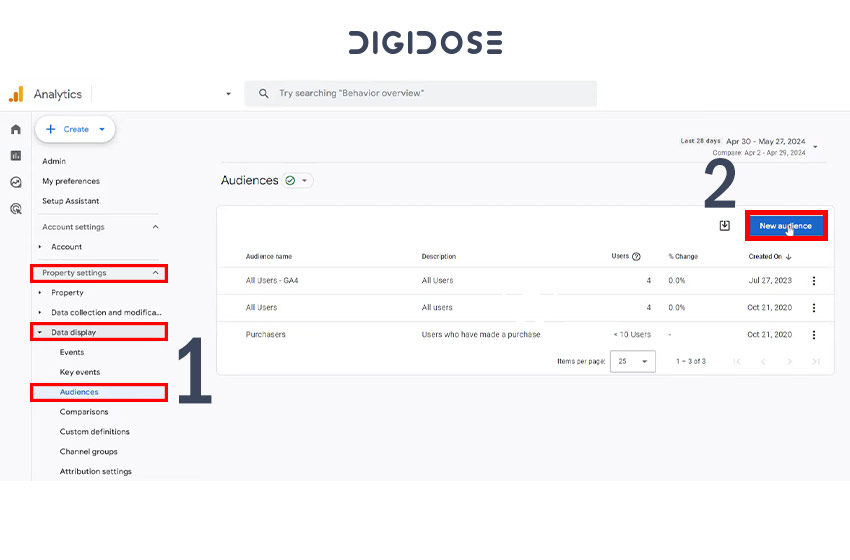
3- اضغط على الزر الأزرق “جمهور جديد” (New audience).
4- اختر “إنشاء جمهور مخصص” (Create a custom audience).
5- اكتب اسماً واضحاً للجمهور، مثل “مستخدمون شاهدوا صفحتين أو أكثر”.
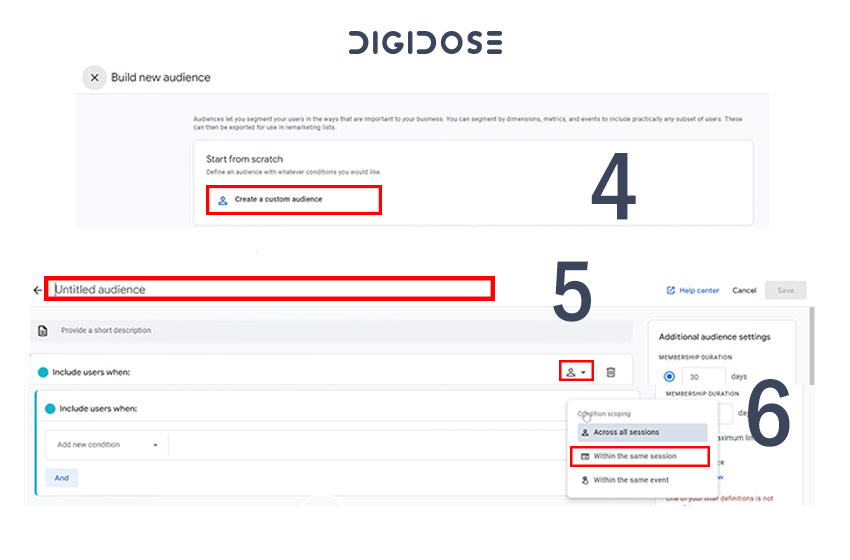
6- اختر النطاق “ضمن نفس الجلسة” (Within the same session).
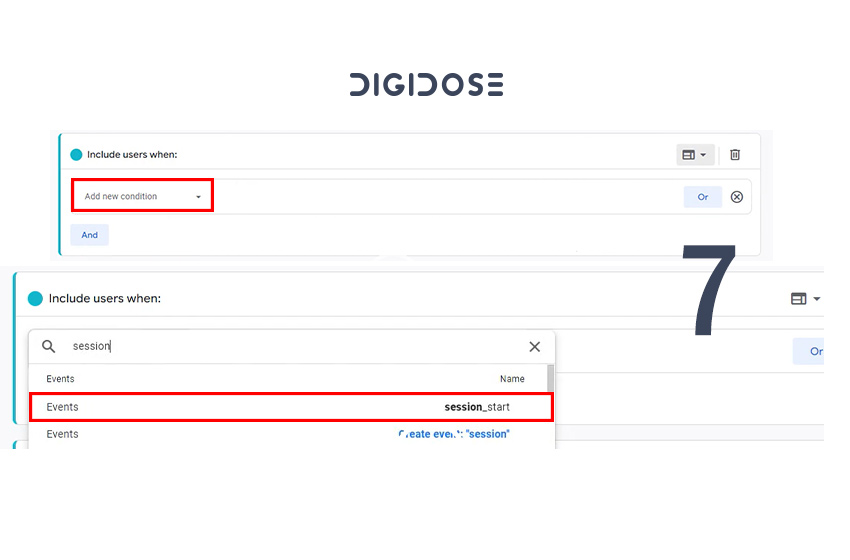
7- اختر الحدث “session_start” كشرط بداية.
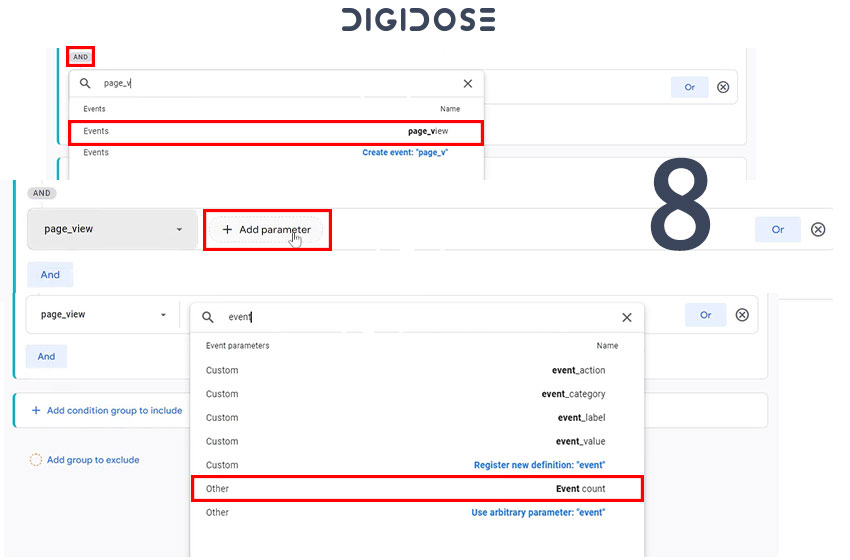
8- أضف الحدث “page_view” واضبط “عدد الأحداث” (Event count) ليكون أكبر من 1.
9- احفظ الجمهور. سيضيف GA4 إليه كل المستخدمين الذين شاهدوا صفحتين أو أكثر في الجلسة نفسها، بدءاً من تاريخ الإنشاء.
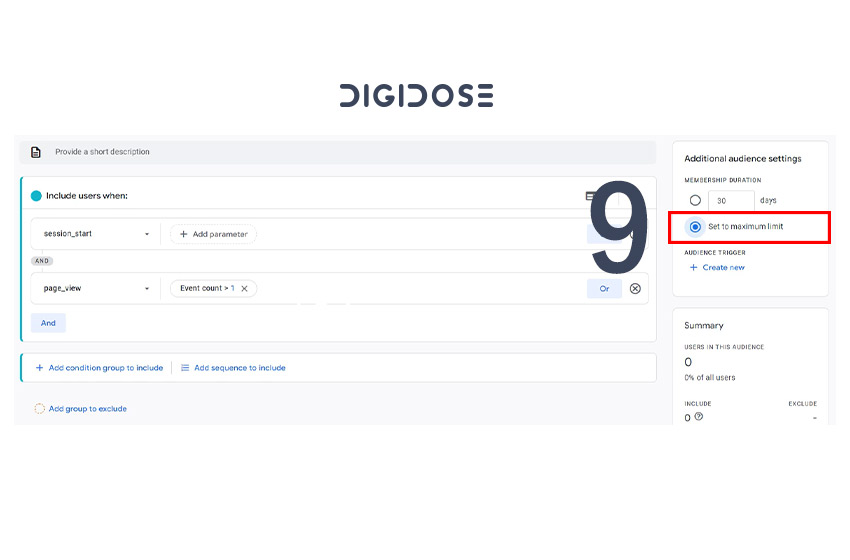
يمكنك بعد ذلك مقارنة هذا الجمهور بإجمالي المستخدمين، أو استخدامه في حملات إعادة الاستهداف عند ربط جوجل أناليتكس 4 مع جوجل أدز.
7 طرق عملية لتقليل معدل الارتداد
معظم طرق خفض معدل الارتداد تندرج تحت تحسين تجربة المستخدم. ابدأ بالصفحات التي تستقبل أكبر عدد من الجلسات وتسجل أعلى ارتداد، لأن تحسينها يعطي أكبر أثر.
1- حسّن سرعة تحميل الصفحات
الصفحة البطيئة تخسر الزائر قبل أن يرى المحتوى. يذكر فريق Google في web.dev أن BBC وجدت أنها تخسر 10% إضافية من المستخدمين مقابل كل ثانية إضافية يستغرقها تحميل موقعها. ابدأ بضغط الصور، وتقليل السكربتات غير الضرورية، واستخدام التخزين المؤقت.
2- طابِق المحتوى مع نية البحث
إذا كان عنوان الصفحة في نتائج البحث يعد بـ”خطوات” فقدّم الخطوات في أول الصفحة. الزائر الذي لا يجد إجابته خلال ثوانٍ يعود إلى نتائج البحث.
3- اجعل الإجابة في البداية
ضع الخلاصة أو الإجابة المباشرة في أول فقرة، ثم التفاصيل بعدها. هذا يقلل المغادرة السريعة ويجعل الزائر يقرر البقاء.
4- حسّن القراءة والتنسيق
استخدم خطاً واضحاً بحجم مناسب للجوال، وفقرات قصيرة، وعناوين فرعية تشرح محتوى كل قسم، وجداول أو قوائم عند المقارنة.
5- استخدم الصور والفيديو باعتدال
الصور والفيديو يشرحان الفكرة أسرع من النص، لكن الملفات الكبيرة تبطئ الصفحة. اختر صيغاً خفيفة مثل WebP، وفعّل التحميل الكسول (Lazy loading) للصور أسفل الصفحة.
6- أضف روابط داخلية وخطوة تالية واضحة
اقترح في نهاية كل قسم مقالاً مرتبطاً أو خطوة تالية، مثل تحميل دليل أو التواصل معك، لأن الجلسة تصبح متفاعلة بمجرد فتح صفحة ثانية.
7- سجّل الأفعال المهمة كأحداث رئيسية
النقر على زر الاتصال أو واتساب أو إرسال نموذج يعني أن الزيارة نجحت حتى لو كانت قصيرة. عند تسجيل هذه الأفعال كأحداث رئيسية تُحسب الجلسة متفاعلة، فيعكس معدل الارتداد الواقع بدقة أكبر ويساعدك في تحسين معدل التحويل.
أما النوافذ المنبثقة عند محاولة المغادرة (Exit-intent popups)، فاستخدمها بحذر وعلى الكمبيوتر فقط، لأن النوافذ المزعجة على الجوال تضر تجربة المستخدم أكثر مما تفيد.
الأسئلة الشائعة
ما هو معدل الارتداد في جوجل أناليتكس 4؟
هو نسبة الجلسات غير المتفاعلة، أي التي لم تستمر أكثر من 10 ثوانٍ، ولم يحدث فيها حدث رئيسي، ولم يشاهد فيها الزائر صفحتين أو أكثر. ويساوي 100% ناقص معدل التفاعل.
لماذا لا أجد معدل الارتداد في تقارير GA4؟
لأنه غير مضاف افتراضياً. افتح تقرير الصفحات والشاشات أو صفحة الهبوط، واضغط “تخصيص التقرير”، ثم أضف مقياس Bounce rate واحفظ التغييرات.
ما الفرق بين معدل الارتداد ومعدل الخروج؟
معدل الارتداد يقيس نسبة الجلسات التي لم يتفاعل فيها الزائر، أما معدل الخروج فيقيس نسبة المشاهدات التي كانت آخر صفحة في الجلسة، حتى لو تصفح الزائر صفحات قبلها.
هل معدل الارتداد المرتفع سيئ دائماً؟
لا. صفحة تعطي الزائر معلومة سريعة مثل رقم الهاتف أو العنوان قد يكون ارتدادها مرتفعاً رغم أنها أدت هدفها. قيّمه حسب نوع الصفحة ومصدر الزيارة، وسجّل الأفعال المهمة كأحداث رئيسية.
هل يؤثر معدل الارتداد على السيو؟
معدل الارتداد في Google Analytics ليس عامل ترتيب مباشراً، لكنه يكشف مشكلات في تجربة المستخدم أو تطابق المحتوى مع نية البحث، وهذه تؤثر في أداء الصفحة في البحث.
في الختام، تعامل مع معدل الارتداد كمؤشر يدلك على الصفحات التي تحتاج مراجعة، وليس كهدف بحد ذاته. راقبه بانتظام مع مؤشرات الأداء الرئيسية KPIs الأخرى، وركز على أن يجد الزائر ما جاء من أجله، فهذا ما يحول الزيارات إلى عملاء محتملين.