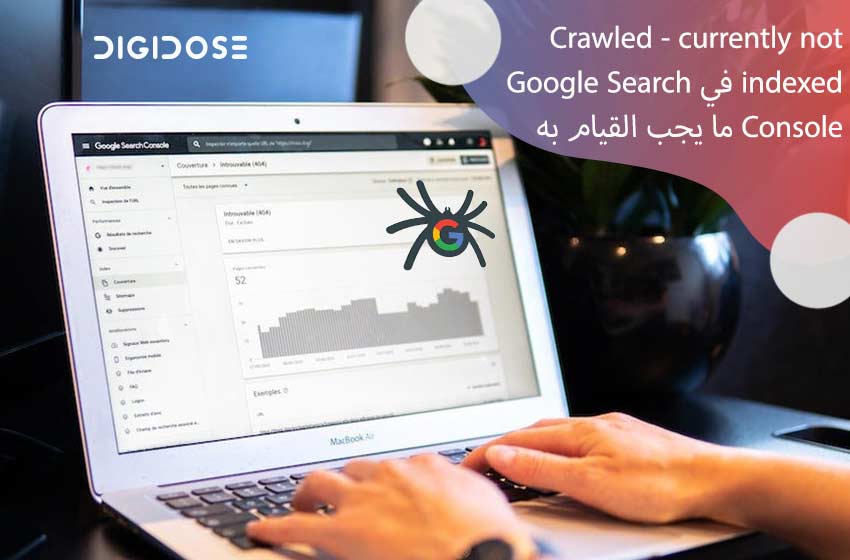
إعادة فهرسة الموقع في Google: متى تطلبها وكيف تطلبها بشكل صحيح (2026)

لا يوجد في Google زر لـإعادة فهرسة موقع بالكامل. لطلب إعادة الزحف لعدد قليل من الصفحات استخدم أداة فحص عنوان URL في Search Console ثم “طلب الفهرسة”، وهي محدودة بحصة يومية. أما للمواقع الكاملة أو عدد كبير من الصفحات، فأرسل خريطة موقع XML محدّثة، وعند نقل الموقع إلى نطاق جديد استخدم إعادة التوجيه 301 وأداة تغيير العنوان. وتنبّه Google إلى أن الزحف قد يستغرق من أيام إلى أسابيع، وأن تكرار الطلب لا يسرّعه.
أهم النقاط باختصار
- أداة فحص عنوان URL مناسبة لبضع صفحات فقط، ولها حصة محدودة لطلبات الفهرسة.
- خريطة الموقع هي الطريقة الرسمية لإبلاغ Google بعدد كبير من الصفحات، خاصة بعد إطلاق موقع أو نقله.
- طلب الزحف لا يضمن الفهرسة؛ Google تعطي الأولوية للمحتوى المفيد وعالي الجودة.
- عند تغيير النطاق: إعادة توجيه 301 من كل رابط قديم إلى مقابله الجديد، وأداة تغيير العنوان، وخريطة موقع جديدة، مع إبقاء التوجيهات سنة على الأقل.
- إذا كان موقعك يعمل على ووردبريس، فغالباً تُرسَل المحتويات الجديدة إلى Google تلقائياً عبر خريطة الموقع.
كيف تعمل الفهرسة وإعادة الزحف؟
تكتشف Google الصفحات بالزحف إليها عبر الروابط وخرائط المواقع، ثم تفهرسها لتظهر في النتائج، وتعود إليها دورياً لاكتشاف التحديثات. لا يوجد جدول زحف ثابت، فكل موقع يُزحف إليه بوتيرة مختلفة حسب حجمه وسرعته وأهمية صفحاته. لذلك لا تحتاج إلى طلب إعادة الفهرسة بعد كل تعديل صغير، بل في حالات محددة. ولفهم الأساس التقني، راجع دليل السيو التقني وإمكانية الزحف Crawlability.
طرق طلب إعادة الزحف من Google
| الطريقة | متى تستخدمها؟ | ملاحظات |
|---|---|---|
| أداة فحص عنوان URL | صفحة جديدة مهمة أو تعديل كبير على بضع صفحات | تتطلب صلاحية مالك أو مستخدم كامل، ولها حصة محدودة |
| خريطة الموقع XML | عدد كبير من الصفحات، أو موقع جديد، أو بعد نقل الموقع | أرسلها من تقرير خرائط المواقع في Search Console وأبقها محدّثة |
| أداة تغيير العنوان | نقل الموقع إلى نطاق أو نطاق فرعي جديد | لا تحتاجها عند الانتقال من HTTP إلى HTTPS أو بين www وبدونها |
| الروابط الداخلية | مساعدة Google على اكتشاف الصفحات الجديدة بشكل طبيعي | اربط الصفحات الجديدة من صفحات مهمة يزورها Google كثيراً |
متى يجب طلب إعادة الزحف لموقعك؟
بعد تغيير شامل في المحتوى أو البنية
إذا أعدت كتابة عدد كبير من الصفحات أو غيّرت هيكل الأقسام والروابط، فحدّث خريطة الموقع وأرسلها، واطلب فهرسة أهم الصفحات يدوياً.
عند نقل الموقع إلى نطاق جديد
هذه أهم حالة على الإطلاق. ضع إعادة توجيه 301 من كل رابط قديم إلى الرابط الجديد المقابل له مباشرة، وليس إلى الصفحة الرئيسية، ثم استخدم أداة تغيير العنوان في Search Console للموقع القديم، وأرسل خريطة موقع بالروابط الجديدة. راجع أنواع إعادة التوجيه.
بعد إعادة تصميم الموقع
إعادة التصميم قد تغيّر الروابط والعناوين والمحتوى. تأكد من عدم وجود صفحات 404 جديدة، وأن الروابط القديمة توجّه بشكل صحيح، ثم أرسل خريطة الموقع. التفاصيل في دليل إعادة تصميم الموقع والسيو.
بعد تغيير نشاط الموقع أو تخصصه
إذا تغيّر موضوع موقعك بالكامل، فحدّث الصفحات الرئيسية والعناوين والأوصاف، واطلب فهرسة أهمها، وأرسل خريطة موقع جديدة تعكس المحتوى الحالي فقط.
بعد تدقيق المحتوى وحذف الصفحات الضعيفة
عند دمج صفحات متشابهة أو حذف محتوى قديم، وجّه الروابط المحذوفة إلى أقرب صفحة بديلة، وأزلها من خريطة الموقع.
بعد إصلاح إجراء يدوي من Google
إذا تلقيت إجراءً يدوياً في تقرير الإجراءات اليدوية في Search Console، فبعد إصلاح المشكلة أرسل طلب إعادة نظر من نفس التقرير. هذا مختلف عن طلب الفهرسة، ويجب أن يشرح ما أصلحته.

خطوات طلب فهرسة صفحة في Search Console
1. افتح أداة فحص عنوان URL
من Google Search Console، الصق رابط الصفحة في شريط البحث أعلى الشاشة واضغط Enter.
2. راجع حالة الصفحة
ستعرض الأداة إن كانت الصفحة مفهرسة، وآخر زحف لها، وأي مشكلات مثل منعها بملف robots.txt أو وسم noindex. أصلح أي مشكلة قبل المتابعة.
3. اختبر الرابط المباشر
اضغط “اختبار عنوان URL المباشر” للتأكد من أن Google تستطيع الوصول إلى النسخة الحالية من الصفحة وعرضها.
4. اضغط طلب الفهرسة
اضغط “طلب الفهرسة” مرة واحدة فقط. تكرار الطلب لنفس الرابط لا يجعل Google تزحف إليه أسرع.
5. حدّث خريطة الموقع وتابع
للصفحات الكثيرة، أرسل خريطة الموقع من تقرير خرائط المواقع، ثم تابع تقرير فهرسة الصفحات خلال الأيام والأسابيع التالية.
نصائح لإعادة فهرسة موقعك بنجاح
- اجعل خريطة الموقع نظيفة: أدرج فيها الصفحات القابلة للفهرسة فقط، دون روابط محوّلة أو محذوفة. راجع أهمية خريطة الموقع.
- قوِّ الروابط الداخلية: اربط الصفحات الجديدة والمحدّثة من صفحات مهمة، كما في دليل الروابط الداخلية.
- حسّن سرعة الموقع: الخوادم السريعة تسمح لـ Google بالزحف إلى صفحات أكثر. استخدم أدوات قياس سرعة الموقع.
- ركّز على الجودة: طلب الزحف لا يضمن الفهرسة؛ إذا بقيت صفحات “تم الزحف إليها ولم تتم فهرستها” فراجع هذا الدليل.
- أصلح الأخطاء أولاً: روابط 404 وسلاسل إعادة التوجيه تهدر الزحف، راجع دليل صفحات 404.
الأسئلة الشائعة
هل يمكن طلب إعادة فهرسة الموقع بالكامل من Google؟
لا توجد أداة لإعادة فهرسة الموقع كاملاً بضغطة واحدة. الطريقة الرسمية هي إرسال خريطة موقع محدّثة في Search Console، مع طلب فهرسة أهم الصفحات يدوياً بأداة فحص عنوان URL.
كم يستغرق Google لإعادة فهرسة الموقع؟
بحسب Google، قد يستغرق الزحف من عدة أيام إلى عدة أسابيع. وفي نقل المواقع، تنتقل معظم صفحات المواقع الصغيرة والمتوسطة عادة خلال بضعة أسابيع، والمواقع الكبيرة تستغرق أطول.
هل تكرار طلب الفهرسة يسرّع الظهور؟
لا، تقول Google صراحة إن إرسال نفس الرابط عدة مرات لا يجعله يُزحف إليه أسرع.
ماذا أفعل عند تغيير الدومين؟
ضع إعادة توجيه 301 من كل رابط قديم إلى مقابله الجديد، واستخدم أداة تغيير العنوان في Search Console للنطاق القديم، وأرسل خريطة موقع بالروابط الجديدة، وأبقِ التوجيهات سنة على الأقل.
ما الفرق بين طلب الفهرسة وطلب إعادة النظر؟
طلب الفهرسة يطلب من Google الزحف إلى صفحة. أما طلب إعادة النظر فيُرسل بعد إصلاح مشكلة أدت إلى إجراء يدوي ضد موقعك، ويُقدَّم من تقرير الإجراءات اليدوية.
الخلاصة
لا تحتاج إلى طلب إعادة فهرسة موقعك بعد كل تعديل، فـ Google تعود إلى المواقع دورياً. لكن بعد التغييرات الكبيرة مثل نقل النطاق أو إعادة التصميم أو تحديث جزء كبير من المحتوى، أرسل خريطة موقع محدّثة، واطلب فهرسة أهم الصفحات، واستخدم إعادة التوجيه وأداة تغيير العنوان عند تغيير النطاق. وإن كان موقعك جديداً، فابدأ بـإضافة موقعك إلى محركات البحث.
المصادر
- Google Search Central: طلب إعادة الزحف إلى عناوين URL
- Google Search Central: نقل موقع مع تغيير عناوين URL
- مساعدة Search Console: أداة فحص عنوان URL
آخر تحديث: نوفمبر 2026. أعدنا كتابة الدليل وفق توثيق Google الحالي لإعادة الزحف ونقل المواقع.