أبرز 9 أخطاء شائعة في Google Tag Manager وكيف تتجنبها (محدث 2026)
أكثر أخطاء Google Tag Manager شيوعاً: العمل في الحاوية أو مساحة العمل الخاطئة، وقراءة متغير من طبقة البيانات قبل إرساله بـ dataLayer.push، والنشر دون اختبار في وضع المعاينة، وعدم التحقق من DebugView في GA4، وترك أكواد التتبع القديمة مثبتة يدوياً في الموقع مع GTM فيتكرر التتبع، ووضع dataLayer = [] بعد كود GTM، وعدم وجود مسؤول ومراجعة دورية للحاوية، وإهمال أثر العلامات على سرعة الموقع، وتجاهل وضع الموافقة Consent Mode. معظمها يُحل بالاختبار قبل النشر وتنظيم الحاوية.
أهم النقاط باختصار
- لا تنشر أي تغيير قبل اختباره في وضع المعاينة (Tag Assistant) والتحقق منه في DebugView في GA4.
- علامة Google tag في Tag Manager حلت محل علامة GA4 Configuration القديمة.
- في أكتوبر 2026 أعلنت Google أن حاويات Tag Manager أصبحت ترسل البيانات مباشرة إلى منتجات القياس دون تحميل سكربت gtag.js إضافي.
- إذا كان لديك زوار من المنطقة الاقتصادية الأوروبية، فإعداد Consent Mode v2 ضروري لإعلانات Google وقياسها.
- عيّن مسؤولاً عن الحاوية، وراجعها دورياً، واحذف العلامات غير المستخدمة.
ما هو Google Tag Manager باختصار؟
Google Tag Manager أداة مجانية لإدارة أكواد التتبع (العلامات) في موقعك، مثل Google Analytics 4 وGoogle Ads وبيكسل Meta، من واجهة واحدة دون تعديل كود الموقع في كل مرة. تتكون من العلامات (ماذا يُرسل)، والمشغلات (متى يُرسل)، والمتغيرات (القيم المستخدمة). للأساسيات راجع دليل جوجل تاغ مانجر وربط جوجل تاغ مانجر بالموقع.
9 أخطاء شائعة في Google Tag Manager وكيف تتجنبها
1. العمل في الحاوية أو مساحة العمل الخاطئة
إذا كنت تدير عدة مواقع أو عملاء، فمن السهل أن تعدّل حاوية موقع آخر، أو أن تعمل في مساحة عمل غير التي تختبرها. وعلامة ذلك أن وضع المعاينة لا يُظهر تغييراتك. الحل: تحقق من معرّف الحاوية (GTM-XXXX) المثبت في الموقع، وسمِّ مساحات العمل بوضوح.
2. قراءة متغير طبقة البيانات قبل إرساله
إذا كان المشغل يعمل عند تحميل الصفحة بينما يُرسل الموقع القيمة لاحقاً عبر dataLayer.push، فسيكون المتغير فارغاً. الحل: اجعل المشغل حدثاً مخصصاً (Custom Event) يطابق اسم الحدث المرسل مع البيانات، حتى تُقرأ القيمة بعد وصولها.
3. عدم استخدام وضع المعاينة والتصحيح بشكل صحيح
النشر دون اختبار هو أخطر الأخطاء. الحل: افتح وضع المعاينة (Tag Assistant)، وجرّب السيناريو الفعلي، مثل إرسال النموذج أو النقر على الزر، وتأكد أن العلامة عملت مرة واحدة فقط وبالقيم الصحيحة.
4. الاكتفاء بأداة تصحيح واحدة
وضع المعاينة يخبرك أن العلامة عملت، لكن لا يضمن أن البيانات وصلت بشكل صحيح. الحل: استخدم أيضاً أدوات المطور في المتصفح (تبويب Network) لرؤية الطلبات المرسلة، وأدوات التحقق الخاصة بكل منصة مثل أداة Meta Pixel Helper.
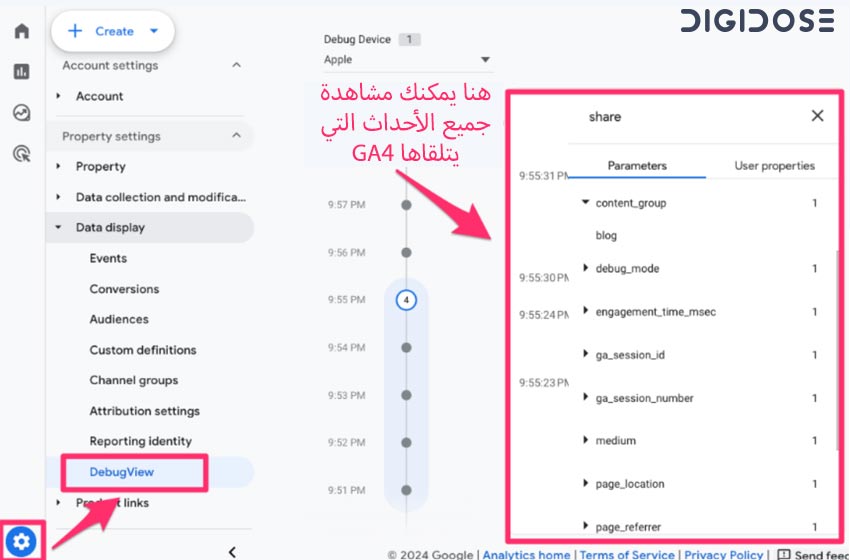
5. عدم التحقق من DebugView في GA4
قد تعمل العلامة في GTM لكن الحدث يصل إلى GA4 باسم خاطئ أو بمعاملات ناقصة. الحل: افتح DebugView في GA4 أثناء المعاينة، وتأكد من اسم الحدث ومعاملاته. وراجع طرق التحقق من تنصيب GA4.
6. ترك أكواد التتبع المثبتة يدوياً
عند الانتقال إلى GTM ينسى كثيرون حذف كود GA4 أو البيكسل المثبت مباشرة في قالب الموقع أو عبر إضافة، فتُحسب الزيارات والأحداث مرتين. الحل: ابحث في كود الصفحة عن معرّفات التتبع، واحذف أي تثبيت مكرر خارج GTM.
7. غياب المسؤول والمراجعة الدورية
مع الوقت تمتلئ الحاوية بعلامات قديمة لحملات انتهت وأدوات لم تعد مستخدمة، ولا يعرف أحد سبب وجودها. الحل: عيّن مسؤولاً واحداً، واكتب وصفاً واضحاً لكل إصدار عند النشر، وراجع الحاوية كل بضعة أشهر لحذف ما لا يلزم، وامنح الصلاحيات حسب الحاجة فقط.
8. وضع dataLayer = [] بعد كود GTM
إذا وُضع هذا السطر بعد كود GTM، فإنه يمسح طبقة البيانات التي أنشأها GTM ويكسر التتبع. الحل: عرّف طبقة البيانات قبل كود GTM، أو استخدم دائماً الصيغة الآمنة window.dataLayer = window.dataLayer || []; ثم dataLayer.push.
9. إهمال أثر العلامات على سرعة الموقع
كل علامة إضافية، خاصة الأكواد المخصصة وأدوات الطرف الثالث، قد تبطئ الصفحة وتؤثر على مؤشرات مثل INP. الحل: قِس السرعة قبل إضافة العلامات وبعدها بإحدى أدوات قياس سرعة الموقع، واحذف ما لا تحتاجه، وأخّر تشغيل العلامات غير الضرورية.
تحديثات يجب معرفتها في Google Tag Manager
| التحديث | ماذا يعني لك؟ |
|---|---|
| علامة Google tag بدلاً من GA4 Configuration | تثبّت علامة Google tag واحدة يمكنها إرسال البيانات لعدة منتجات من Google، مع متغيرات إعدادات قابلة لإعادة الاستخدام. |
| تحسين الحاويات (أكتوبر 2026) | أصبحت الحاويات ترسل البيانات مباشرة إلى منتجات القياس من Google دون تحميل سكربت gtag.js إضافي كان يؤخر الإرسال. |
| تحديثات Google tag وTag Manager (أغسطس 2026) | صفحة نظرة عامة مبسطة، وتكامل أوثق بين Google tag وTag Manager، وإعداد مرئي للعلامات. |
| Consent Mode v2 | يضيف إشارتي ad_user_data وad_personalization، وتطلبه Google للمعلنين الذين يجمعون بيانات من مستخدمي المنطقة الاقتصادية الأوروبية. |
نصائح لتجنب أخطاء Google Tag Manager
- سمِّ كل شيء بوضوح: مثل “GA4 – Event – form_submit” لتعرف وظيفة كل علامة من اسمها.
- اختبر ثم انشر: لا تنشر أي تغيير دون معاينة وتحقق في DebugView.
- اكتب وصفاً لكل إصدار: ليسهل الرجوع لإصدار سابق عند حدوث مشكلة.
- استخدم المجلدات: رتب العلامات حسب المنصة أو الهدف.
- أعد استخدام المتغيرات: مثل متغير واحد لمعرّف القياس بدلاً من كتابته في كل علامة.
- وثّق طبقة البيانات: اتفق مع المطورين على أسماء الأحداث والمعاملات قبل التنفيذ.
ولأمثلة عملية على إعداد تتبع صحيح، راجع تتبع Contact Form 7، وتتبع الفيديوهات، وتتبع تنزيلات PDF، وربط بيكسل Meta مع GTM.
الأسئلة الشائعة
لماذا لا يعمل وضع المعاينة في Google Tag Manager؟
غالباً لأنك تعمل في حاوية غير المثبتة في الموقع، أو لأن كود GTM غير مثبت بشكل صحيح، أو لأن مانع إعلانات أو إعدادات خصوصية في المتصفح تمنع الاتصال. تحقق من معرّف الحاوية في كود الموقع أولاً.
لماذا تتكرر الأحداث في GA4 مرتين؟
السبب الأكثر شيوعاً وجود كود GA4 مثبت يدوياً أو عبر إضافة بالإضافة إلى GTM، أو وجود علامتين تعملان على نفس المشغل. احذف التثبيت المكرر وراجع المشغلات.
ما الفرق بين Google tag وGA4 Configuration tag؟
Google tag هي العلامة الحالية التي حلت محل GA4 Configuration في Tag Manager، ويمكنها إرسال البيانات لعدة منتجات من Google مع إعدادات قابلة لإعادة الاستخدام.
كيف أتحقق أن البيانات تصل إلى GA4؟
شغّل وضع المعاينة في GTM، ثم افتح DebugView في GA4، ونفذ الإجراء على موقعك، وتأكد من ظهور الحدث بالاسم والمعاملات الصحيحة.
هل يؤثر Google Tag Manager على سرعة الموقع؟
الحاوية نفسها خفيفة نسبياً، لكن العلامات التي تضيفها، خاصة الأكواد المخصصة وأدوات الطرف الثالث، قد تبطئ الصفحة. راقب السرعة بعد كل إضافة واحذف ما لا تحتاجه.
الخلاصة
معظم أخطاء Google Tag Manager تأتي من النشر دون اختبار، وعدم تنظيم الحاوية، والتثبيت المكرر، وسوء التعامل مع طبقة البيانات. اختبر كل تغيير في المعاينة وDebugView، ونظّم الحاوية بأسماء واضحة ومراجعة دورية، وواكب التحديثات مثل Google tag وConsent Mode v2. ولفهم GA4 بشكل أعمق، اقرأ الدليل الشامل لجوجل أناليتكس 4.
المصادر
- مساعدة Google Tag Manager: الإعلانات والتحديثات
- Analytics Mania: أخطاء شائعة في Google Tag Manager
- Simo Ahava: Consent Mode V2 لعلامات Google
آخر تحديث: نوفمبر 2026. أضفنا تحديثات Google tag وConsent Mode v2 وتحسين الحاويات في 2026.