تتبع فيديوهات موقعك في GA4 وGoogle Tag Manager: YouTube وVimeo وHTML5 (2026)

لتتبع فيديوهات موقعك في Google Analytics 4 لديك طريقتان: القياس المحسّن (Enhanced Measurement) الذي يتتبع فيديوهات YouTube المضمنة تلقائياً بأحداث video_start وvideo_progress وvideo_complete، بشرط تفعيل دعم JS API في الفيديو، أو Google Tag Manager باستخدام مشغل YouTube Video للتحكم الكامل، مع أكواد استماع مخصصة لفيديوهات Vimeo ومشغل HTML5 التي لا يتتبعها GA4 تلقائياً.
أهم النقاط باختصار
- القياس المحسّن في GA4 يتتبع فيديوهات YouTube المضمنة فقط، ويطلق video_progress عند 10% و25% و50% و75% من مدة الفيديو.
- يشترط القياس المحسّن تفعيل المعامل enablejsapi في رابط فيديو YouTube المضمن.
- مشغل YouTube Video في Tag Manager يتيح تتبع البدء والانتهاء والإيقاف المؤقت والتقديم ونقاط تقدم تحددها بنفسك.
- فيديوهات Vimeo وHTML5 تحتاج كود استماع مخصصاً يرسل الأحداث إلى dataLayer.
- إذا تتبعت فيديوهات YouTube عبر Tag Manager، أوقف تتبع الفيديو في القياس المحسّن لتجنب تكرار الأحداث.
لماذا تتبع الفيديوهات في GA4؟
الفيديو جزء كبير من المحتوى في كثير من المواقع، لكن عدد المشاهدات وحده لا يكفي. تتبع الفيديو في GA4 يخبرك: كم شخصاً بدأ المشاهدة، وإلى أي نقطة وصلوا، وكم أكملوا الفيديو، وأي الصفحات والفيديوهات تحقق أفضل تفاعل. هذه البيانات تساعدك على تحسين طول الفيديوهات ومكانها في الصفحة، وربطها بالتحويلات. إن كنت جديداً على GA4 فابدأ بـالدليل الشامل لجوجل أناليتكس 4.
الطريقة الأولى: القياس المحسّن في GA4
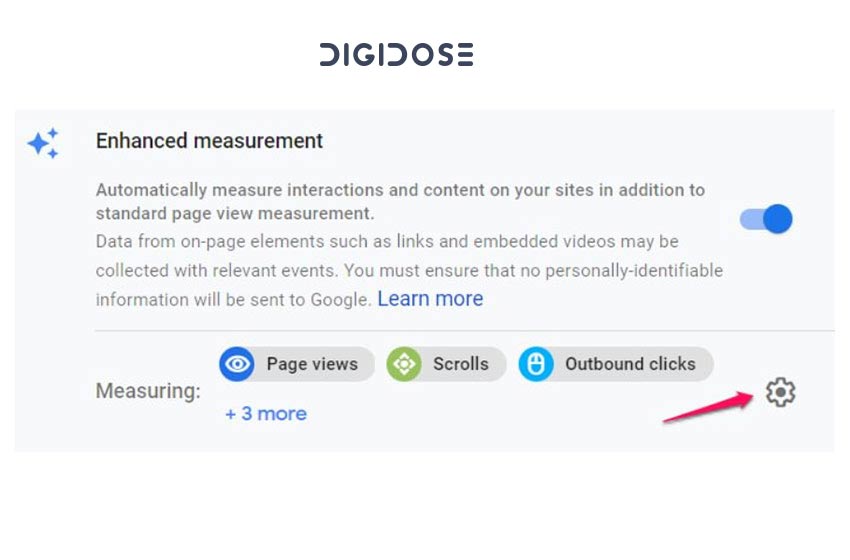
عند إنشاء مصدر بيانات ويب في GA4، يكون القياس المحسّن مفعلاً تلقائياً، ويتضمن تتبع تفاعل فيديوهات YouTube المضمنة. الأحداث التي يرسلها:
| الحدث | متى يُرسل؟ |
|---|---|
video_start |
عند بدء تشغيل الفيديو |
video_progress |
عند تجاوز 10% و25% و50% و75% من مدة الفيديو |
video_complete |
عند انتهاء الفيديو |
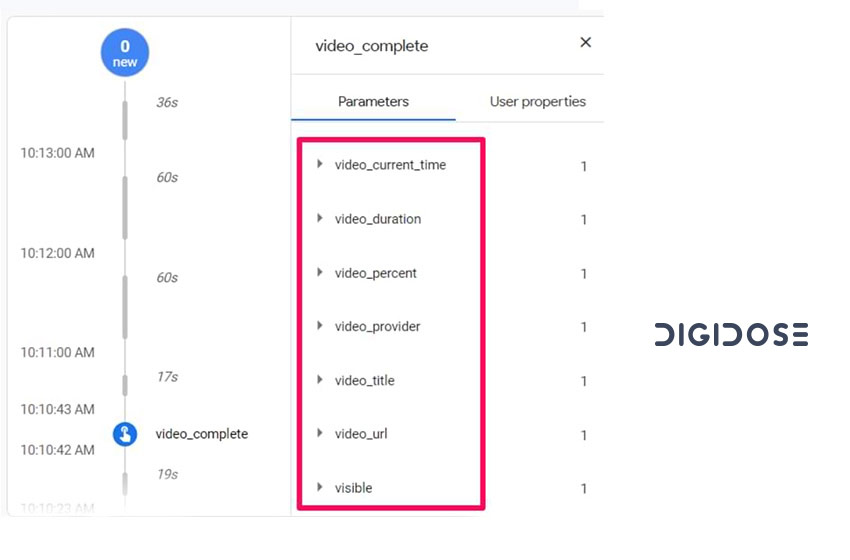
وترسل مع كل حدث معاملات: video_current_time، وvideo_duration، وvideo_percent، وvideo_provider، وvideo_title، وvideo_url، وvisible.
كيف تتحقق من تفعيله؟
من GA4 اذهب إلى الإدارة، ثم مصادر البيانات، واختر مصدر الويب، وافتح إعدادات القياس المحسّن، وتأكد أن خيار تفاعل الفيديو مفعل.
حدود هذه الطريقة
- تعمل مع YouTube فقط، ولا تتبع Vimeo أو مشغل HTML5.
- تحتاج أن يحتوي رابط الفيديو المضمن على
enablejsapi=1، وبعض القوالب والإضافات لا تضيفه. - نقاط التقدم ثابتة، ولا يمكنك إضافة أحداث مثل الإيقاف المؤقت.
الطريقة الثانية: تتبع فيديوهات YouTube عبر Google Tag Manager
تمنحك هذه الطريقة تحكماً كاملاً. تحتاج أولاً إلى تثبيت Tag Manager على موقعك كما في ربط جوجل تاغ مانجر بالموقع، وربط GA4 به كما في ربط GA4 عن طريق Tag Manager.
1. فعّل متغيرات الفيديو المدمجة
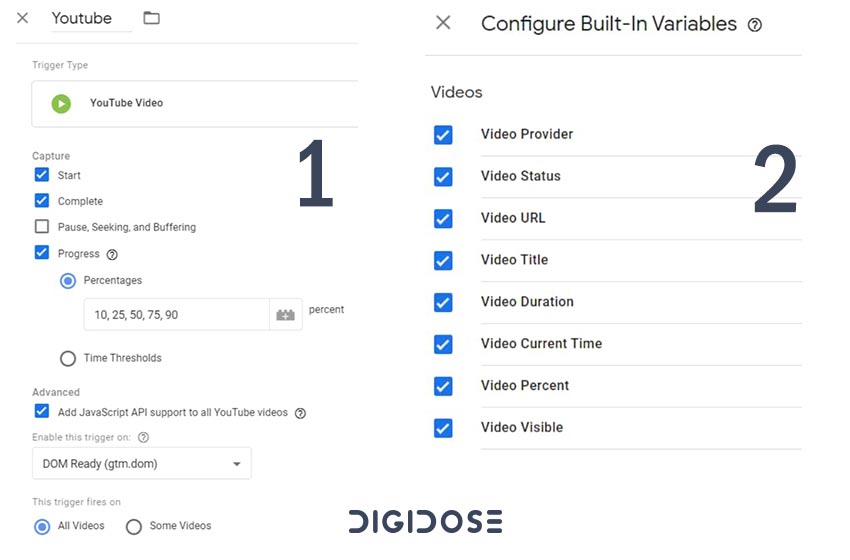
من المتغيرات في Tag Manager اضغط إعداد، وفعّل متغيرات الفيديو: Video Provider، وVideo Status، وVideo URL، وVideo Title، وVideo Duration، وVideo Current Time، وVideo Percent، وVideo Visible.
2. أنشئ مشغل YouTube Video
أنشئ مشغلاً جديداً من نوع YouTube Video، واختر الأحداث التي تريدها: Start، وComplete، وProgress مع نقاط مثل 10,25,50,75. فعّل خيار “Add JavaScript API support” ليضيف enablejsapi تلقائياً، واترك التفعيل على Window Load وهو الخيار الموصى به.
3. أنشئ وسم حدث GA4
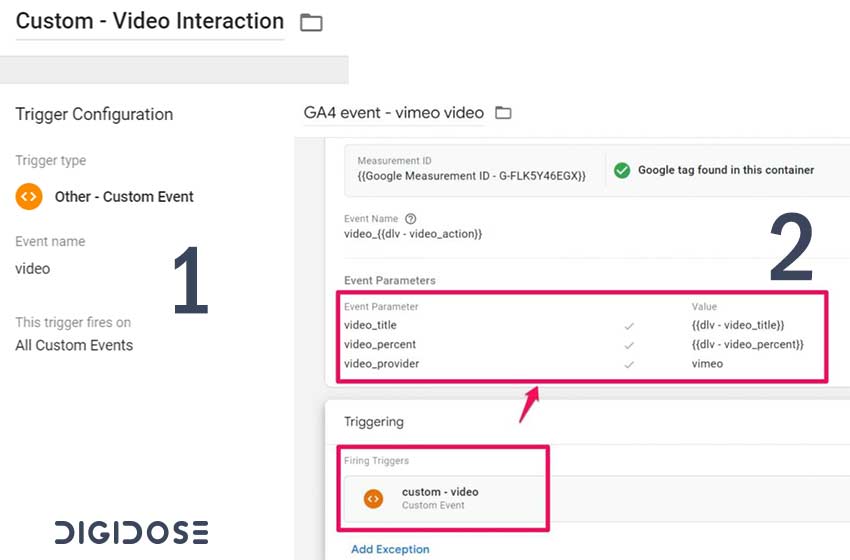
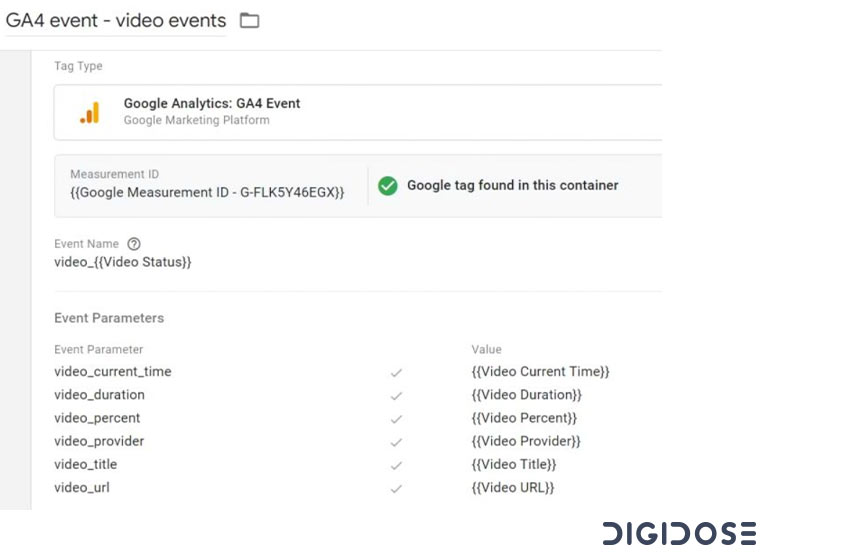
أنشئ وسماً من نوع Google Analytics: GA4 Event، واكتب اسم الحدث video_{{Video Status}} ليصبح تلقائياً video_start وvideo_progress وvideo_complete بنفس أسماء GA4. أضف المعاملات: video_title وvideo_url وvideo_percent وvideo_current_time وvideo_duration وvideo_provider من المتغيرات المقابلة، واربط الوسم بالمشغل الذي أنشأته.
4. أوقف تتبع الفيديو في القياس المحسّن
حتى لا تُسجل الأحداث مرتين، أوقف خيار تفاعل الفيديو في إعدادات القياس المحسّن في GA4.
5. اختبر ثم انشر
افتح وضع المعاينة في Tag Manager، وشغّل فيديو على موقعك، وتأكد من ظهور الأحداث بالمعاملات الصحيحة في Tag Assistant وفي تقرير DebugView في GA4، ثم انشر الحاوية.
تتبع فيديوهات Vimeo
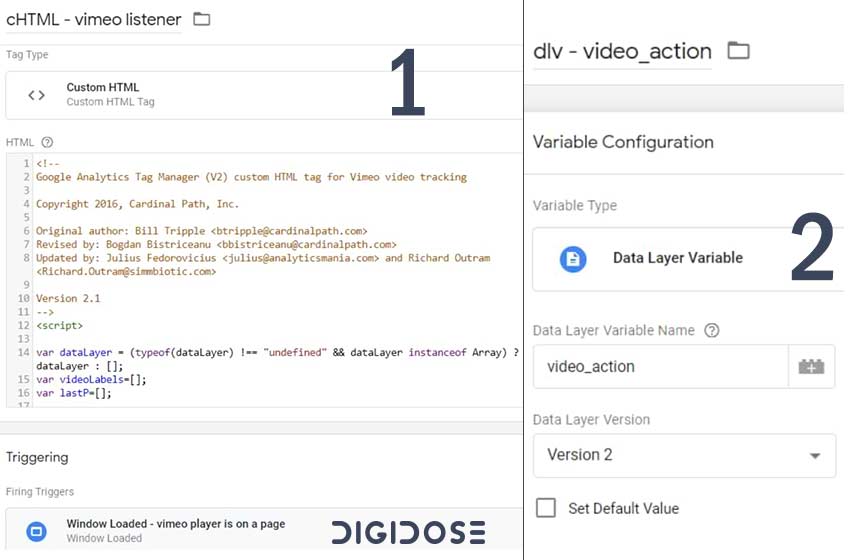
لا يوفر Tag Manager مشغلاً جاهزاً لـ Vimeo، لذلك نستخدم مكتبة Vimeo Player الرسمية في وسم HTML مخصص يرسل الأحداث إلى dataLayer. هذا مثال مبسط:
<script src="https://player.vimeo.com/api/player.js"></script>
<script>
document.querySelectorAll('iframe[src*="player.vimeo.com"]').forEach(function (frame) {
  var player = new Vimeo.Player(frame), sent = {};
  function push(status, extra) {
    window.dataLayer = window.dataLayer || [];
    window.dataLayer.push(Object.assign({ event: 'vimeo_video', video_status: status,
      video_provider: 'vimeo', video_url: frame.src }, extra || {}));
  }
  player.on('play', function () { push('start'); });
  player.on('ended', function () { push('complete'); });
  player.on('timeupdate', function (d) {
    [10, 25, 50, 75].forEach(function (p) {
      if (d.percent * 100 >= p && !sent[p]) { sent[p] = true; push('progress', { video_percent: p }); }
    });
  });
});
</script>
اضبط الوسم ليعمل في الصفحات التي تحتوي فيديوهات Vimeo، ثم أنشئ مشغل حدث مخصص باسم vimeo_video، ومتغيرات طبقة بيانات لـ video_status وvideo_percent وvideo_url، ووسم GA4 باسم حدث video_{{DLV - video_status}}.
تتبع فيديوهات HTML5
إذا كانت الفيديوهات مرفوعة على موقعك وتعرض بعنصر <video>، فالفكرة نفسها: استمع لأحداث play وended وtimeupdate وأرسلها إلى dataLayer:
<script>
document.querySelectorAll('video').forEach(function (v) {
  var sent = {}, src = v.currentSrc || v.src;
  function push(status, extra) {
    window.dataLayer = window.dataLayer || [];
    window.dataLayer.push(Object.assign({ event: 'html5_video', video_status: status,
      video_provider: 'html5', video_url: src }, extra || {}));
  }
  v.addEventListener('play', function () { if (!sent.start) { sent.start = true; push('start'); } });
  v.addEventListener('ended', function () { push('complete'); });
  v.addEventListener('timeupdate', function () {
    if (!v.duration) return;
    [10, 25, 50, 75].forEach(function (p) {
      if (v.currentTime / v.duration * 100 >= p && !sent[p]) { sent[p] = true; push('progress', { video_percent: p }); }
    });
  });
});
</script>
ثم أنشئ مشغل حدث مخصص باسم html5_video ووسم GA4 بنفس طريقة Vimeo.
مقارنة بين طرق التتبع
| الطريقة | المشغلات المدعومة | الإعداد | المرونة |
|---|---|---|---|
| القياس المحسّن | YouTube فقط | تلقائي | منخفضة: نقاط تقدم ثابتة |
| مشغل YouTube في Tag Manager | YouTube | متوسط | عالية: أحداث ونقاط مخصصة |
| كود استماع مخصص | Vimeo وHTML5 وغيرها | يحتاج كوداً | كاملة |
أين ترى بيانات الفيديو في GA4؟
- تقرير الأحداث: من التقارير ثم التفاعل ثم الأحداث، لترى عدد video_start وvideo_complete.
- الاستكشافات: أنشئ تقرير استكشاف بأبعاد مثل عنوان الفيديو ونسبة التقدم لمعرفة أين يتوقف المشاهدون.
- الأبعاد المخصصة: سجّل المعاملات التي تحتاجها ولا تظهر كأبعاد جاهزة، مثل video_percent، كأبعاد مخصصة من الإدارة حتى تستخدمها في التقارير.
لبناء تقارير مخصصة راجع التقارير المخصصة في GA4، ولتتبع تفاعلات أخرى راجع تتبع تنزيلات ملفات PDF.
الأسئلة الشائعة
هل يتتبع GA4 الفيديوهات تلقائياً؟
نعم، لكن لفيديوهات YouTube المضمنة فقط، عبر القياس المحسّن، وبشرط تفعيل دعم JS API في الفيديو. أما Vimeo وHTML5 فتحتاج إعداداً عبر Tag Manager.
لماذا لا تظهر أحداث الفيديو في GA4؟
غالباً لأن رابط فيديو YouTube لا يحتوي enablejsapi، أو لأن خيار تفاعل الفيديو موقف في القياس المحسّن، أو لأن الفيديو يُحمّل بعد تحميل الصفحة. استخدم مشغل YouTube في Tag Manager مع خيار إضافة دعم JavaScript API لحل معظم هذه الحالات.
ما هي نقاط التقدم التي يتتبعها GA4؟
في القياس المحسّن يُرسل حدث video_progress عند 10% و25% و50% و75% من مدة الفيديو، إضافة إلى video_start عند البدء وvideo_complete عند الانتهاء.
كيف أتتبع فيديوهات Vimeo في GA4؟
باستخدام مكتبة Vimeo Player في وسم HTML مخصص داخل Tag Manager، يرسل أحداث البدء والتقدم والانتهاء إلى dataLayer، ثم وسم حدث GA4 يقرأ هذه البيانات.
هل يمكن أن تتكرر أحداث الفيديو؟
نعم، إذا كان القياس المحسّن ومشغل Tag Manager يتتبعان نفس الفيديو. أوقف تتبع الفيديو في القياس المحسّن عندما تعتمد على Tag Manager.
الخلاصة
ابدأ بالقياس المحسّن إن كانت فيديوهاتك على YouTube وتحتاج بيانات أساسية فقط. وإن أردت تحكماً أكبر أو تستخدم Vimeo أو فيديوهات مرفوعة على موقعك، فانتقل إلى Tag Manager مع مشغل YouTube وأكواد الاستماع المخصصة، واختبر دائماً في وضع المعاينة قبل النشر. ولفهم Tag Manager بالكامل، اقرأ دليل جوجل تاغ مانجر.
المصادر
- مساعدة Google Analytics: أحداث القياس المحسّن
- مساعدة Tag Manager: مشغل YouTube Video
- Vimeo Developer: Player SDK
- MDN: عنصر video في HTML
آخر تحديث: نوفمبر 2026. أضفنا أكواد تتبع Vimeo وHTML5 ووضحنا متطلبات القياس المحسّن.